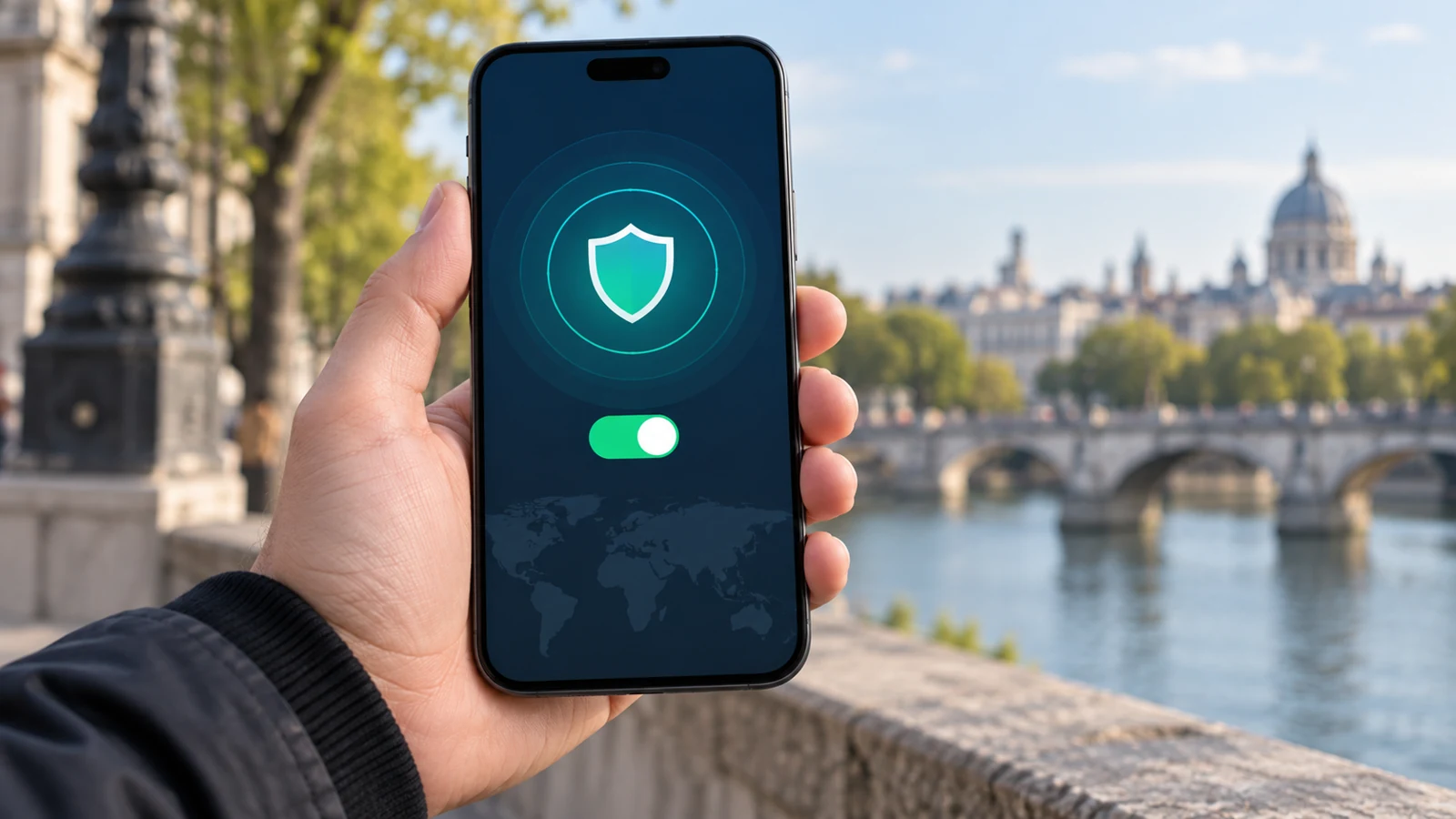
很多用户遇到VPN连接一直卡在等待状态时,第一反应会去检查账号密码、本地网络状态,却很容易忽略近几天设备、系统甚至VPN客户端本身的自动更新,恰恰是这类没有提前告知的静默更新,很容易改动原本适配正常的连接参数,导致握手环节迟迟无法完成。本文就围绕VPN连接一直等待:最近更新是否有关这个核心排查方向,梳理不同场景下的更新诱因定位方法,帮用户快速缩小故障范围,不用盲目重装软件或者重置网络配置。
首先确认近段时间内的三类更新记录
很多用户根本记不清自己的设备最近装过什么更新,其实系统和客户端都有明确的更新日志可以回溯,Zoog加速器不需要靠模糊的印象判断。你可以直接在系统的更新历史页面,或者对应应用的版本记录板块,精准定位所有安装动作的时间点,和故障出现的时间做比对。
先查VPN客户端本身的更新记录,大部分正规VPN客户端都会在设置菜单的关于页面,标注最近几次版本更新的时间,如果你发现故障出现的时间点,刚好和客户端自动静默升级的时间完全重合,大概率就是新版本的兼容问题导致的连接等待。

回溯系统与VPN客户端的更新记录,比对故障出现时间快速缩小故障排查范围
接下来查操作系统的更新记录,不管是桌面端还是移动端的系统,系统推送的安全补丁或者功能更新,都有可能改动虚拟网卡、网络权限的底层规则,很多人习惯开系统自动更新,根本没意识到后台已经替换了网络相关的核心组件。
最后还要检查你近期有没有更新过其他和网络相关的工具,比如防火墙软件、安全防护类应用,这类应用的版本更新,也有可能新增了对VPN隧道数据包的拦截规则,直接导致连接握手的请求发不出去。
针对更新诱因的分步排查操作
确认完更新记录之后,不要直接卸载更新,先做最小范围的测试,避免改动其他正常的配置。你可以先把当前的VPN客户端完全退出,包括后台残留的进程全部结束,然后找到之前正常使用的旧版本安装包,覆盖安装之后尝试重新连接,观察是否还会卡在等待界面。
如果是系统更新导致的问题,你可以先临时关闭系统更新之后新增的网络防护规则,不要直接回滚整个系统更新,很多时候不需要大动干戈,只需要在系统的虚拟网卡设置里,找到VPN对应的虚拟适配器,重置它的属性为默认值就可以。
这里要注意一个常见误区,很多用户遇到连接等待就直接重置整个本地网络配置,反而会把原本正常的其他网络连接参数也清空,后续还要重新配置WiFi、局域网共享等内容,反而增加了额外的工作量。
如何区分更新导致的故障和其他常规故障
很多时候VPN连接一直等待的表象很相似,你可以通过故障出现的时间节点做初步区分,如果你的VPN之前连续几天连接都完全正常,没有改动过任何服务器地址、认证方式的配置,突然在某次更新之后立刻出现连接等待的问题,基本可以把排查优先级放在更新相关的方向上。
如果排除了所有近期更新的可能性,故障还是存在,Zoog加速器你再去排查本地公网出口的限制、远端VPN服务器的负载状态这类外部因素,不要一上来就把问题归咎于运营商或者服务端,浪费大量的排查时间。
还有一个很容易被忽略的点,部分浏览器的更新也有可能影响基于浏览器插件形式运行的VPN服务,这类插件更新之后很有可能被浏览器新增的安全策略限制了代理权限,导致连接一直卡在等待代理握手的环节。
后续避免更新引发同类故障的小技巧
你可以把VPN客户端的自动更新设置为手动确认模式,不要开静默自动升级,每次新版本推送之后,先看一下官方的更新公告,确认没有大面积的连接故障反馈之后,再选择手动更新。
系统的安全更新你可以选择延后几天安装,不要第一时间就跟着升级,ZoogVPN很多刚推送的系统补丁很容易出现网络兼容类的小bug,等官方修复了已知问题之后再更新,就能避开很多没必要的连接故障。
最后要提醒的是,单次针对更新的排查只能定位这一类诱因,不能完全排除所有其他的连接故障可能性,如果排查完所有近期更新相关的内容之后,VPN还是一直卡在等待状态,你可以再逐一核对账号有效期、Zoog加速器服务器地址的连通性这类常规项,逐步定位最终的故障点。