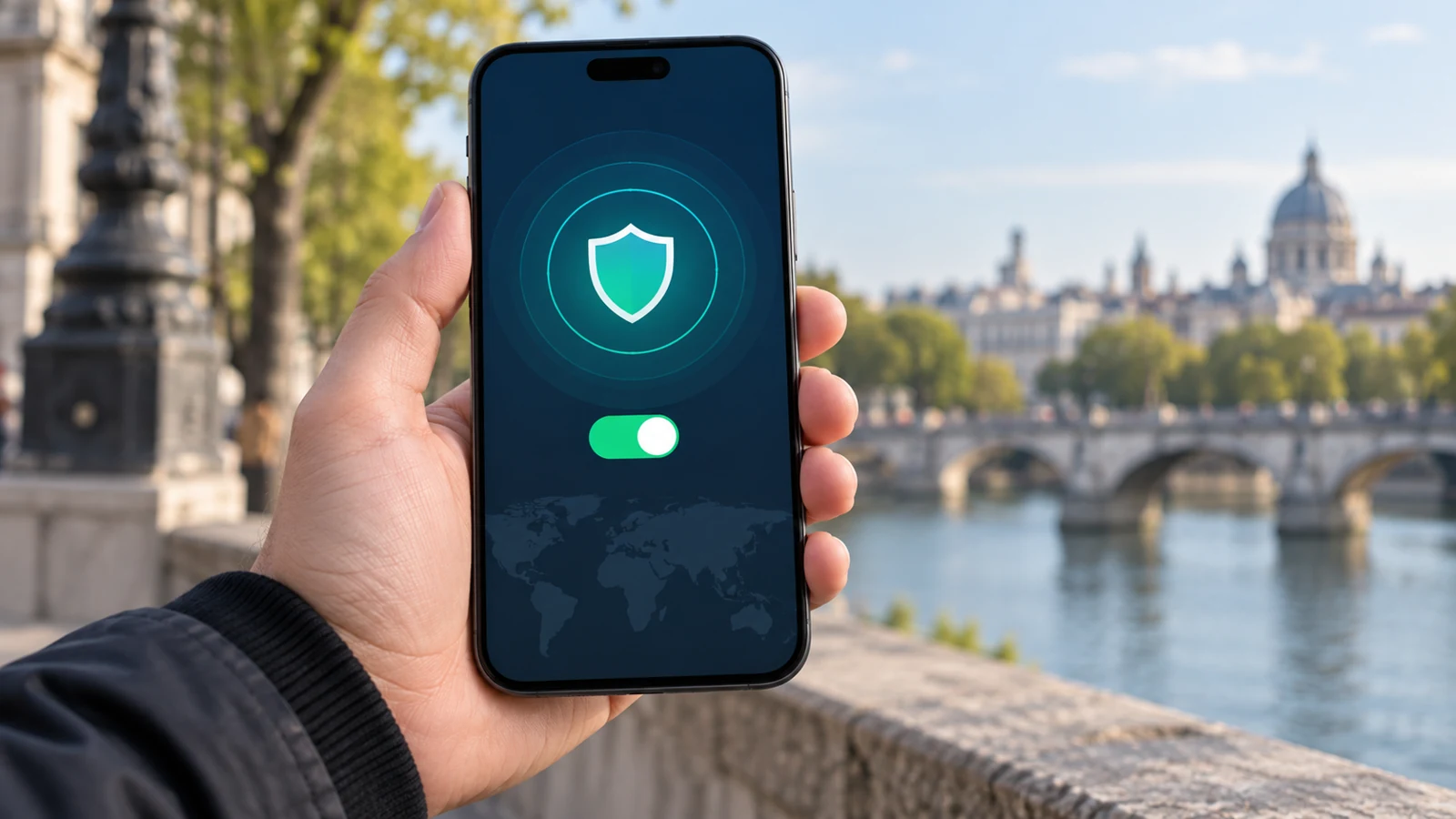
很多用Android平板挂VPN处理跨区办公、访问境外学术资源的用户都会遇到一个共性问题,就是平板切到后台静置一段时间后,VPN连接就自动断开,切回VPN应用的时候才会触发重连,不仅打断正在同步的大文件传输,网络加速器还可能导致临时的网络裸奔泄露访问轨迹,这篇Android平板VPN后台断线排查教程就从系统原生限制、应用配置、网络环境三个核心维度拆解可落地的排查步骤,帮用户定位大部分常见的后台断线故障。
第一步:排查Android平板系统自带的后台用电限制
很多人不知道Android从6.0版本开始引入的待机应用优化机制,默认会把大部分非系统白名单的应用在后台静置一段时间后强制休眠,网络加速器切断它的后台网络访问权限,这是VPN后台断线最常见的诱因,很多用户排查问题的时候第一反应去改VPN应用设置,反而忽略了系统层面的全局限制。
你可以先打开Android平板的系统设置,找到电池或者电池与性能的选项,在里面找到应用耗电管理的列表,找到你正在用的VPN应用,把默认的“智能限制”或者“后台严格管控”选项改成“无限制”,允许应用后台运行、允许后台联网、允许弹出通知这三个权限全部勾选。

优先排查Android平板系统自带的后台用电限制,这是VPN后台断线最常见的诱因
这里要注意一个常见误区,部分品牌的Android平板还有额外的“后台进程冻结”“超级省电模式”开关,如果你开启了这类全局省电功能,就算单独给VPN应用开了无限制权限,系统还是会在锁屏后杀掉VPN进程,排查的时候要先确认平板没有开启这类极端省电模式。
第二步:检查VPN应用自身的保活配置
完成系统层面的权限调整之后,接下来要打开你正在使用的VPN客户端,查看应用内的连接设置选项,大部分合规的VPN客户端都会自带后台保活、断线自动重连的相关开关,很多用户安装完之后默认没开,就很容易出现后台断连的问题。
你要重点确认几个设置项:首先是“后台运行时保持连接”的开关有没有开启,其次是“网络切换时自动重连”的选项不要关闭,另外不要开启应用内的闲置自动断开的定时断开规则,很多用户之前为了省流量误开了这个规则,自己都忘了。
这里要提醒一个常见的配置误区,不要同时在平板上运行两个以上的VPN客户端,不同VPN应用的虚拟网卡驱动会产生冲突,网络加速器系统会优先杀掉后台运行的第二个VPN进程,哪怕你给所有应用都开了白名单也没用,排查的时候可以先卸载其他不用的VPN客户端,只保留当前正在用的那一个再测试后台驻留效果。
第三步:排查网络环境层面的断连诱因
排除了系统和应用的配置问题之后,如果还是出现后台断线的情况,就要检查你当前连接的WiFi网络的设置,很多公共WiFi、企业办公WiFi都会开启AP端的客户端闲置超时机制,如果你的平板后台没有持续数据传输,WiFi路由器会主动把你的设备从AP列表里踢下线,连带VPN连接一起断开。
你可以先做对照测试,把平板放在前台,打开一个需要持续联网的网页,保持VPN连接的状态静置相同的时长,如果这时候VPN没有断开,切到后台之后就断线,就大概率是WiFi侧的闲置超时规则导致的,你可以在平板的WLAN设置里找到当前连接的WiFi详情,开启“后台始终保持WLAN连接”的选项,ZoogVPN部分品牌的平板默认在锁屏后会自动切换到移动数据,如果你没插SIM卡的话就会直接断网。
最后还要注意,如果你用的是基于代理模式的轻量VPN协议,本身的后台保活能力就弱于系统级的VPN连接,要是你对后台连接稳定性要求比较高,可以切换到系统原生支持的VPN协议类型,不要用纯代理模式的连接,能大幅降低后台断线的概率。
这些排查步骤可以覆盖绝大多数普通用户遇到的Android平板VPN后台断线问题,如果全部调整之后还是出现随机断线,也有可能是你当前使用的VPN节点本身的服务器侧闲置断开规则导致的,可以更换其他节点再测试,没有任何配置方法能保证100%永远不会断线,遇到特殊的系统版本兼容性问题也可以尝试升级VPN客户端到最新正式版再重试。